terça-feira, 8 de janeiro de 2019

CONECTANDO UM CONTROLADOR MIDI NO ZYNADDSUBFX

ZynAddSubFX é um sintetizador por software open source completo capaz de executar inúmeros instrumentos.

Neste tutorial vamos mostrar como conectar um teclado controlador MIDI Acorn Masterkey 25 ao ZynAddSubFX usando conexões Jack. Será necessário também efetuar conexões Jack usando o ladish. O LADI permite capturar portas MIDI e conectá-las no Jack.

O sistema operacional usado no tutorial será o Linux Ubuntu 18.04. Todos os programas usados são fornecidos com licença software livre.

As conexões necessárias são as seguintes:


CONEXÕES E CONFIGURAÇÃO

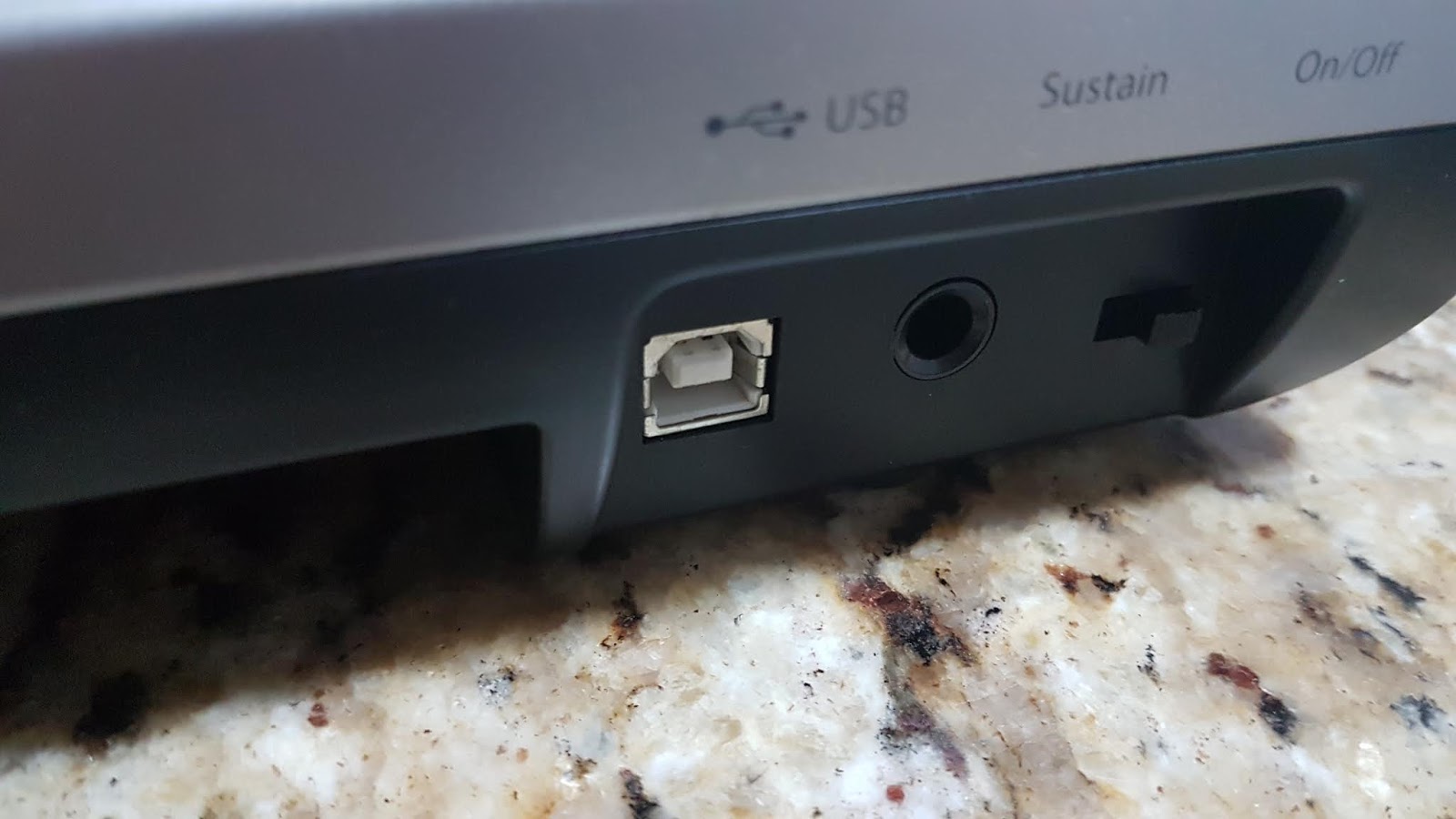
1. Conecte o teclado controlador no computador usando o cabo USB fornecido pelo fabricante. Este cabo também fornecerá ao teclado a alimentação para operar.


2. Instale o programa QjackCtl - JACK Audio Connection Kit  (https://qjackctl.sourceforge.io/) no instalador de programas do Ubuntu.


3. Instale o LADI Log File Viewer (https://launchpad.net/laditools) no instalador de programas do Ubuntu. O pacote contém o programa a2jmidid que será usado junto com o Jack Audio Connection Kit para efetuar as conexões de áudio e MIDI.


4. Instale o ZynAddSubFX (http://zynaddsubfx.sourceforge.net/) usando o instalador de programas do Ubuntu.


5. Execute o ZynAddSubFX. O programa executará inicialmente no modo principiante.


Você poderá mudar para o modo avançado no menu Misc:


No modo avançado, você poderá abrir o teclado virtual no menu Instrument:


6. Execute o Jack Audio Connection Kit


7. Abra o Terminal do Linux e execute a2jmidid -e


 8. No Jack Audio Connection Kit, abra a janela de conexões clicando no botão Connect. Na aba Audio efetue as seguintes conexões Jack:


Na aba MIDI efetue as seguintes conexões Jack:


Pronto! O ZynAddSubFX está conectado ao teclado controlador MIDI e já pode ser usado.

VOLCA KEYS + VOLCA BASS

LINKS INTERESSANTES

8 Best Open Source Music Making Software for Linux - https://www.tecmint.com/free-music-creation-or-audio-editing-softwares-for-linux/
AlsaModularSynth and Qt Audio & MIDI Tools - http://alsamodular.sourceforge.net/

AlsaModularSynth é um sintetizador modular e processador de efeitos em tempo real, com suporte para LADSPA e JACK, distribuído pela licença GNU GPL.

Amsynth - Analog Modelling Synthesizer - https://amsynth.github.io/
Ardour - the digital audio workstation - https://ardour.org/

Grave, Edite, e Mixe em Linux, MacOS e Windows com Ardour.

Astronauta Pinguim: Minimoog model D - http://astronautapinguim.blogspot.com/2011/06/minimoog-model-d.html
Audacity - free, open source, cross-plataform audio software -  https://www.audacityteam.org/
Bristol Synthesiser Emulations on Linux - http://bristol.sourceforge.net/

Bristol é um pacote de emulação para vários sintetizadores clássicos, incluindo síntese aditiva, subtrativa e alguns órgãos musicais. O aplicativo consiste no engine, chamado Bristol, e sua própria biblioteca GUI chamada Brighton, que representa todas as emulações, entre elas: Minimoog; Memory Moog; Prophet; ARP; Yamaha DX7; e muitos outros.

Ctrlr - Control your MIDI life (MIDI editor for all your hardware) - http://ctrlr.org/

Ctrlr é um software host para plugins VST ou AU; permite controlar hardware MIDI, sintetizadores, Samplers, e criar interfaces de usuário customizadas.

Electronic instrument - Encyclopedia Britannica - https://www.britannica.com/art/electronic-instrument#ref111945
Helm by Matt Tytel - https://tytel.org/helm/

Helm é um software sintetizador com versões para Linux, Windows e MacOSX.

História dos Teclados Sintetizadores - http://pianoeteclas.blogspot.com/2015/02/historia-dos-sintetizadores-resumo.html
Korg SQ-1 - step sequencer - https://www.korg.com/us/products/dj/sq_1/index.php
Korg Volca Bass - analogue bass machine - https://www.korg.com/us/products/dj/volca_bass/index.php
Korg Volca Keys - analogue loop synth - https://www.korg.com/us/products/dj/volca_keys/
Korg Volca Keys Editor Controller VST/Standalone - https://korg-volca-keys-editor.jimdofree.com/

Volca Keys Editor Controller é um programa controlador VST/Standalone para o Volca Keys, criado por Momo Muller, que permite mudar os parâmetros do Volca por software e salvar configurações.

KXStudio - http://kxstudio.linuxaudio.org/

KXStudio é uma coleção de programas e plugins profissionais para música em Linux.

KXStudio : Applications : Carla - https://kxstudio.linuxaudio.org/Applications:Carla

Carla é um programa host de plugins, compatível com muitos formatos de plugins e drivers.

Linux Audio - https://linuxaudio.org/
Linux Synths - http://linuxsynths.com/
LMMS - https://lmms.io/

LMMS é um software para produção musical, livre e multiplataforma.

MIDI monitor for Linux - http://kmidimon.sourceforge.net/

KMidimon é um programa Linux para monitoramento de eventos MIDI.

MIDI Software - http://linux-sound.org/midi.html
QjackCtl - JACK Audio Connection Kit - Qt GUI Interface - https://qjackctl.sourceforge.io/
QMidiRoute - midi processor with GUI - https://wiki.linuxaudio.org/apps/all/qmidiroute

QMidiRoute é um processador de eventos MIDI e roteador MIDI para Linux.

QSynth - Qt GUI Interface for FluidSynth - https://qsynth.sourceforge.io/

QSynth é uma interface gráfica para o FluidSynth, um sintetizador compatível com SoundFont 2.

Rosegarden: music software for Linux - https://www.rosegardenmusic.com/

Rosegarden é um ambiente de composição e edição de música baseado em um sequenciador MIDI.

Synthv1 an old-school polyphonic synthesizer - https://synthv1.sourceforge.io/
The 14 most important synths in eletronic music history - https://www.factmag.com/2016/09/15/14-most-important-synths/
Ted's Linux MIDI Guide - http://tedfelix.com/linux/linux-midi.html
Vintage Synth Explorer - http://www.vintagesynth.com/
VMPK - Virtual Midi Piano Keyboard - http://vmpk.sourceforge.net/
ZynAddSubFX - http://zynaddsubfx.sourceforge.net/

ZynAddSubFX é um sintetizador de software de fonte aberta com todos os recursos, capaz de executar inúmeros instrumentos.

sábado, 5 de janeiro de 2019

Usando o SQ-1 para sequenciar o Volca Keys e sincronizando com o Volca Bass

Esta postagem mostra como conectar o Korg SQ-1, o Volca Keys e o Volca Bass, sincronizando os Volcas, usando o SQ-1 para sequenciar o Volca Keys e mixando as saídas de áudio com o Splitter Belkin.

1. Korg SQ-1: alimentado pelo cabo USB e conectado ao Volca Keys com a conexão MIDI, usando o adaptador que é fornecido com o equipamento


Conexão usada entre o SQ-1 e o Volca Keys (MIDI OUT no SQ-1 conectado a MIDI IN no Volca)


Adaptador fornecido pela Korg e cabo MIDI


2. Volca Bass: saída de áudio conectada no Splitter Belkin e cabo de sincronização com o Volca Keys no SYNC IN.


3. Volca Keys: saída de áudio conectada no Splitter Belkin, conectado pela entrada MIDI com o SQ-1, e sincronizando com o Volca Bass por meio de um cabo TRS 3,5 mm (SYNC OUT no Volca Keys e SYNC IN no Volca Bass). Com isso, o Volca Keys vai funcionar como mestre e o Volca Bass como escravo na sincronização. Lembrando que o ritmo do Volca Keys será dado pelo SQ-1 via conexão MIDI.


Detalhe das conexões para sincronização dos Volcas e o cabo TRS 3,5 mm (conhecido no Brasil como cabo P2), estéreo.


4. Splitter Belkin: observe as conexões com os Volcas e a caixa acústica JBL GO. Observe-se que o Splitter Belkin não precisa de fonte de alimentação e tem recurso tanto de mixer quanto de splitter.


RESULTADO


USANDO O AMSYNTH COM UM TECLADO VIRTUAL (VMPK)

Em postagens anteriores, mostramos como conectar um teclado controlador MIDI no sintetizador digital por software amsynth (veja aqui)  e como usar o Virtual MIDI Piano Keyboard (VMPK), um gerador e receptor de eventos MIDI (veja aqui).

Nesta postagem mostraremos como usar o VMPK como um teclado virtual para o amsynth, por meio do Jack Audio Connection Kit. O sistema operacional usado será o Ubuntu 18.04. Todos os programas são distribuídos por meio de licença livre.

As conexões necessárias são mostradas no diagrama:


EXECUÇÃO

1. Instale o programa QjackCtl - JACK Audio Connection Kit  (https://qjackctl.sourceforge.io/) no instalador de programas do Ubuntu 18.04.


2. Instale o programa amssynth no instalador de programas do Ubuntu.


3.  Instale o Virtual MIDI Piano Keyboard - VMPK (http://vmpk.sourceforge.net/) no instalador de programas do Linux.


4. Execute o Jack Audio Connection Kit. Inicie o servidor no botão Start.


5. Execute o VMPK


6. Execute o programa amsynth. Importante lembrar que o servidor Jack tem que ser executado antes do amsynth. Você poderá testar se o som do sintetizador está Ok pressionando o botão Audition.


 7. Clique no botão Connect do Qsynth e execute as seguintes conexões Jack na aba Alsa.


8. Pronto! Você pode usar o teclado virtual do VMPK por meio do mouse ou usando as seguintes teclas do teclado do computador.

MAPEAMENTO DO TECLADO
TECLA NOTA
Z C3
S C3#
X D3
D D3#
C E3
V F3
G F3#
B G3
H G3#
N A3
J A3#
M B3
Q C4
2 C4#
W D4
3 D4#
E E4
R F4
5 F4#
T G4
6 G4#
Y A4
7 A4#
U B4
I C5
9 C5#
O D5
0 D5#
P E5

sexta-feira, 4 de janeiro de 2019

USANDO O KORG KR MINI

Korg KR mini é um equipamento, pequeno e portátil, para criar padrões rítmicos. Ele pode ser alimentado com pilhas (3 pilhas AA), facilitando o uso em qualquer lugar, ou por meio de uma fonte adaptadora.

O KR mini é um dispositivo de baixo custo, fácil de usar, desenvolvido pela Korg para treinamento e como instrumento rítmico para acompanhamento simples.

O projeto da Korg falha ao não oferecer recurso para sincronizar o KR mini com os outros equipamentos da Korg, como os dispositivos da série Volca, que possuem conexões SYNC IN e SYNC OUT. A outra limitação do equipamento é a ausência de conexões MIDI. Mesmo assim, o KR mini pode ser um equipamento útil e interessante.

O KR mini possui 60 padrões pré-definidos (patterns) e 16 botões sensíveis a velocidade (Pads) para criar ritmos. Os ritmos criados pelo usuário podem ser programados e armazenados no equipamento.

Ele tem duas conexões para pedais de entrada, permitindo controle com os pés. O equipamento pode ser conectado a um fone de ouvido ou um amplificador por meio de uma saída P2, mas ele já possui um alto-falante interno de 2W de potência.


As conexões na traseira do equipamento são as seguintes:


DESCRIÇÃO DAS FUNCIONALIDADES

A seleção de ritmos pré-definidos é feita por meio do botão giratório e dos seis botões de padrões (PATTERNS), indicados nas imagens (cada estilo de ritmo possui seis variações):


RITMOS PRÉ-DEFINIDOS
8 BEAT 16 BEAT ROCK METAL POP
R&B JAZZ LATIN DANCE USER

Ao selecionar a opção USER, pode-se programar um Padrão (PATTERN) nos Pads e armazená-lo no equipamento.

Controles de volume e tempo:


Botões de CHAIN:


Botões de PLAYBACK de PATTERN e de CHAIN:


Botões de FILL:


INSTRUMENTOS

SONS ATRIBUÍDOS AOS PADS
BOTÃO PATTERN 1 TOM-TOM ALTO
BOTÃO PATTERN 2 TOM-TOM BAIXO
BOTÃO PATTERN 3 SURDO
BOTÃO PATTERN 4 PRATO
BOTÃO PATTERN 5 PRATO DE CONDUÇÃO
BOTÃO PATTERN 6 CONGA ALTA
BOTÃO FILL 1 CONGA BAIXA
BOTÃO FILL 2 AGOGÔ
BOTÃO CHAIN 1 BUMBO
BOTÃO CHAIN 2 CAIXA
BOTÃO CHAIN 3 BAQUETA
BOTÃO CHAIN 4 CHIMBAU FECHADO
BOTÃO CHAIN 5 CHIMBAU ABERTO
BOTÃO CHAIN 6 PALMADA COM A MÃO
BOTÃO CHAIN 7 TAMBORIM
BOTÃO CHAIN 8 CAMPANA

CRIANDO UM PADRÃO (PATTERN)

LIMPEZA DA MEMÓRIA

Ligar o equipamento com PLAYBACK PATTERN e PLAYBACK CHAIN pressionados. Os dois botões vão piscar. Libere os botões e depois pressione novamente o PLAYBACK CHAIN para confirmar configurações de fábrica. Os botões vão piscar rápido por alguns segundos.

PARA CRIAR E GRAVAR UM PATTERN

1. Mover o botão giratório de ritmos até USER
2. Clique no botão PLAYBACK PATTERN e mantenha pressionado e então pressione o botão do pattern que deseja criar e gravar (teclas de PATTERN 1 até 6). Ambas as teclas vão ficar acesas.
3. Para marcar o número de compassos, pressione novamente o botão PLAYBACK PATTERN, mantenha pressionado e espere acender FILL2. Então pressione o número de compassos que deseja nos botões de PATTERN (teclas 1 até 6). Pressione o botão PLAYBACK PATTERN novamente e observe o led piscando no compasso (vermelho é a primeira batida do compasso).
4. Use os PADS para criar o compasso (botões de pattern, chain e fill).
5. Para apagar uma batida no compasso, pressione PLAYBACK CHAIN  e a tecla com a batida que deseja apagar.
6. Para salvar o pattern, pressione e segure a tecla PATTERN correspondente ao padrão que foi criado e observe que a tecla CHAIN correspondente se acende.


quinta-feira, 3 de janeiro de 2019

SYNTHV1: UM SINTETIZADOR DIGITAL POR SOFTWARE PARA LINUX

Synthv1 é um sintetizador digital subtrativo polifônico por software, com 4 osciladores e efeitos estéreo. Ele funciona como um programa cliente JACK, com suporte a MIDI ALSA e MIDI JACK. A síntese subtrativa é obtida pela aplicação de filtros à saída dos osciladores.

Em postagem anterior mostramos como conectar um teclado controlador MIDI no Synthv1.

Nesta postagem vamos mostrar as características do Synthv1 e como usá-lo. Para iniciantes em sintetizadores, serão dadas algumas explicações rápidas para os conceitos envolvidos em síntese de som.

DESCRIÇÃO

1. Esta é a janela do programa, exibindo os recursos dos dois sintetizadores: DCO (Digitally Controlled Oscillator); DCF (Digitally Controlled Filter); LFO (Low-Frequency Oscillator); DCA (Digitally Controlled Amplifier); DEF (Controller ranges); e OUT (Output controls). Ambos os sintetizadores funcionam juntos e tem exatamente os mesmos recursos.


2. Estas abas permitem mudar de um sintetizador para o outro e para a janela de efeitos estéreo.


3. Janela de efeitos estéreo: Chorus; Flanger; Phaser; Delay; Reverb; e Dynamic (compressor/limiter).


CHORUS: efeito de coral, que ocorre quando sons individuais com aproximadamente o mesmo tempo e com Pitch similar (relativo à escala de frequências do som), convergem e são percebidos como um som único.
FLANGER: efeito de áudio produzido pela mistura de dois sinais idênticos, um deles atrasado (delay) por uma quantidade pequena, usualmente menor que 20 ms. Flanging pode ser descrito como um efeito que produz um som abrangente, como um "avião a jato" passando sobre a música.
PHASER: processamento de som eletrônico usado para filtrar um sinal e criar uam série de picos e valas no espectro de frequências. As posições destes picos e valas são afetados tipicamente por modulação, produzindo um efeito de vastidão ou completude no som.
DELAY: efeito de áudio que repete o som após um período de tempo, tocando o som múltiplas vezes, para criar um efeito de eco.
REVERB: efeito de persistência do som após ele ter sido produzido, adicionando à música profundidade e abundância.
COMPRESSOR: este é um parâmetro binário, ligado ou desligado, que aumenta o volume percebido (loudness) reduzindo a faixa dinâmica.
LIMITER: parâmetro binário, ligado ou desligado, que limita picos de forma similar a um compressor (limitação de loudness).

4. Botões de swap A/B: para trocar entre duas configurações diferentes


5. Recursos para carregar e salvar presets


6. DCO (Digitally Controlled Oscillator): Cada sintetizador do Synthv1 possui dois osciladores controlados digitalmente, de funcionamento análogo a um VCO (Voltage Controlled Oscillator) de um sintetizador analógico. Os dois osciladores podem ser eventualmente sincronizados um com o outro.


Os recursos oferecidos pelo DCO do Synthv1 são:
  • BALANCE: faz o crossfade entre os dois osciladores, permitindo uma transição suave de um para outro
  • DETUNE: permite um deslocamento simétrico entre as frequências dos dois osciladores
  • PHASE: permite definir a diferença de fase de onda entre os dois sintetizadores
  • RING MODE: multiplicador analógico, tipo de modulação que implementa a mixagem de sinais por meio de multiplicação
  • OCTAVE: determina a afinação dos dois osciladores
  • TUNING: afinação fina dos dois osciladores
  • GLIDE: o nome deste efeito é portamento, que é o "deslizamento" de frequência do oscilador entre notas subsequentes, com a velocidade de deslizamento determinada pelo parâmetro
  • ENV. TIME: escala a duração do envelope

7. Formas de onda dos osciladores: Pulse; Saw; Sine; Rand; e Noise.


PULSE: pulso retangular (ou onda quadrada)
SAW: onda dente de serra (ou onda triangular)
SINE: senoide
RAND: ruído aleatório
NOISE: ruído branco

8. O DCF (Digitally Controlled Filter) é o filtro cuja característica, como Frequência de Cutoff, é controlada digitalmente. Ou seja, o DCF é um amplificador dependente de frequência. O DCF do Synthv1 é controlado por meio de um gerador de envelope que modela as frequências do som gerado pelo oscilador.


Esta é a curva de corte de frequência de um VCF/DCF típico:


9. O Gerador de envelope do Synthv1 é parametrizado tanto pelos botãos, quanto arrastando a curva de envelope. O DCF do Synthv1 usa o método linear ADSR (com parâmetros Attack, Decay, Sustain, e Release).


ATTACK: especifica qual o tempo para que o envelope atinja seu nível mais alto após o início da nota
DECAY: especifica qual o tempo para atingir o nível de Sustain depois de Attack
SUSTAIN: especifica o nível do envelope na fase de sustain (que dura até que a nota seja finalizada)
RELEASE: especifica o tempo em que a nota soa após a fase de Sustain

10. LFO (Low-Frequency Oscillator) é um oscilador que oscila em muito baixa frequência, usualmente abaixo do espectro audível, e pode modular os parâmetros do sintetizador, mudando as características do som gerado pelo sintetizador.

O LFO não porduz som, mas modifica o som gerado pelos osciladores de forma a que alguns definem como "contorcer o som", criando um pulso rítmico. Pode ser usado para adicionar efeitos de vibrato e tremolo na música.


O LFO do Synthv1 tem cinco formas de onda: pulse; saw; sine; rand; e noise. Além disto, o LFO do Synthv1 tem seu próprio gerador de envelope para controlar sua saída.

11. DCA (Digitally Controlled Amplifier) funciona de forma similar a um VCA (Voltage Controlled Amplifier) dos sintetizadores analógicos. O DCA é usado para controlar digitalmente o volume de um sinal analógico. O DCA do Synthv1 possui um gerador de envelope próprio para controlá-lo.


12. O DEF (Controller ranges) do Synthv1 combina diversos controles de intervalo e sensibilidade MIDI.


13. OUT (Output controls): controla o sinal de saída do sintetizador