Soundfont é um formato de arquivo, usado pela primeira vez na placa de som Sound Blaster AWE32, que usa uma tecnologia de síntese baseada em amostras para tocar arquivos MIDI. O resultado é um som de alta qualidade, perfeitamente equivalente ao instrumento musical que foi amostrado.
Este tutorial mostra como tocar instrumentos Soundfont com um teclado controlador MIDI Acorn Masterkey 25 na distribuição Linux Ubuntu 18.04.
No tutorial usamos os programas Virtual MIDI Piano Keyboard (VMPK) e Qsynth. Virtual MIDI Piano Keyboard é um gerador e receptor de eventos MIDI. Qsynth é um front-end gráfico para o FluidSynth. FluidSynth é um software sintetizador de tempo real baseado nas especificações SoundFont 2. Ambos os programas são fornecidos por meio de licença de software livre.
As conexões que serão feitas são mostradas na figura:
Apresentaremos em vídeo, como exemplo, o uso de alguns instrumentos musicais, a partir de dois arquivos Soundfont de acesso livre e gratuito. Juntos eles disponibilizam centenas de instrumentos para serem usados com um teclado MIDI.
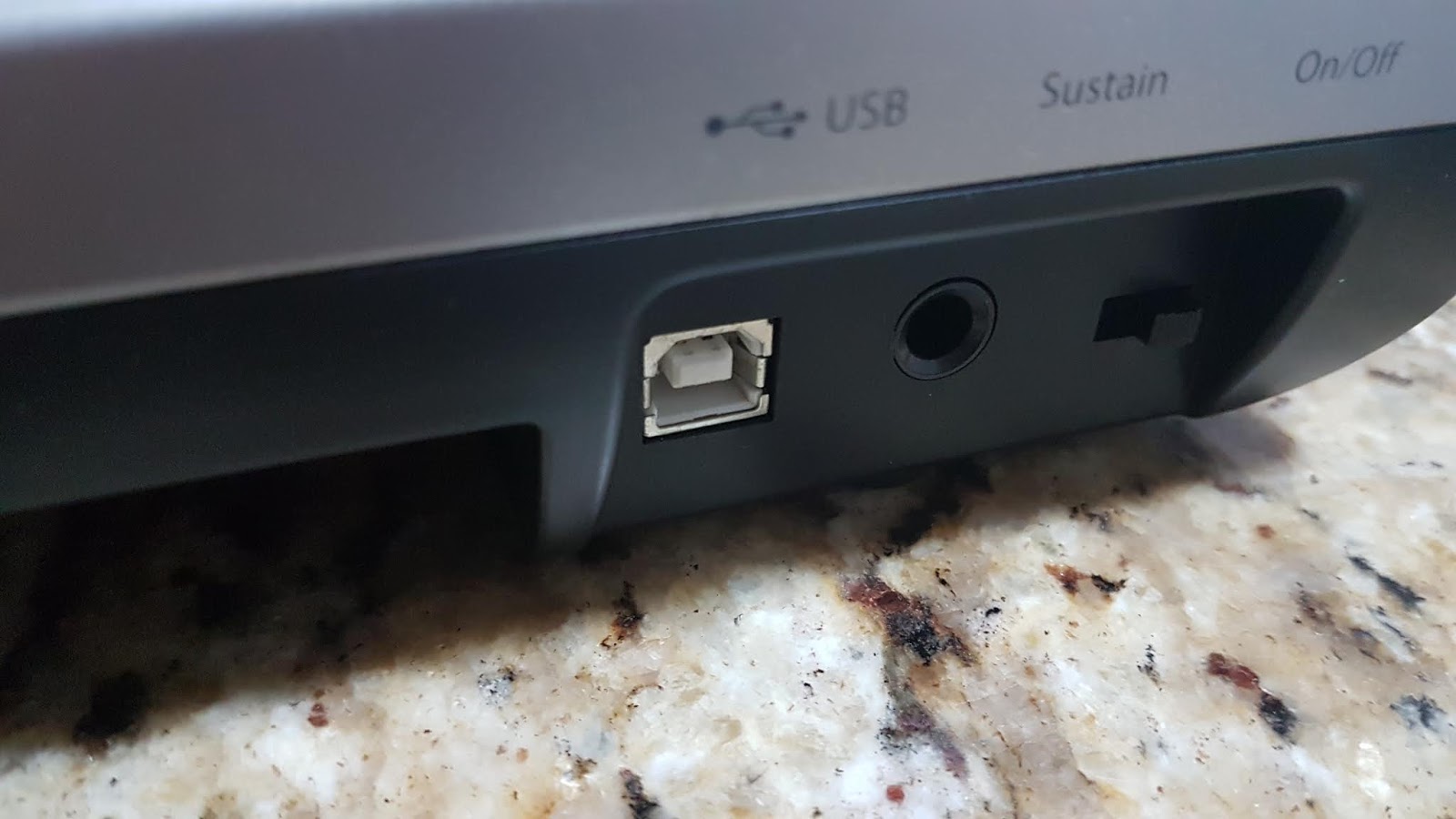
3. Conectar o cabo USB/MIDI (USB tipo A para USB tipo B) no controlador
MIDI e no computador. Esta conexão vai também alimentar o teclado, já
que o Masterkey 25 não possui conexão para fonte de alimentação.
4. Importe o arquivo Soundfont desejado no menu File do VMPK
5. No botão Setup da aba Soundfonts, importe os dois arquivos Soundfont no QSynth
6. No menu Edit do VMPK efetue as conexões com o controlador MIDI e o Fluid Synth
Este blog tem preferência pelo uso de software livre porém, neste tutorial, apresentaremos o Korg Volca Keys Midi Editor/Controller (https://korg-volca-keys-editor.jimdofree.com/). O programa é distribuído em versões VST/Standalone para Windows e MAC por US$ 6,90. A versão PC 32bits para Windows funciona perfeitamente no Linux usando o emulador Wine.
O Volca Keys Editor pemite controlar o Volca Keys, mudando a afinação, sem a necessidade de mexer nos botões do Volca. As configurações da afinação podem ser salvas em snapshots e o recurso X-Y-PAD é muito bom para fazer efeitos ao vivo arrastando o mouse sobre o X-Y-PAD (você pode configurar o programa e associar parâmetros do Volca aos eixos X e Y do PAD).
Este tutorial mostra como conectar um controlador MIDI no Volca Keys usando o Volca Keys Editor. O controlador MIDI usado será o Acorn Masterkey 25. Usamos a distribuição Linux Ubuntu 18.04.
As conexões serão as seguintes:
CONEXÕES, INSTALAÇÃO E CONFIGURAÇÃO
1. Conectar o cabo USB/MIDI (USB tipo A para USB tipo B) no controlador
MIDI e no computador. Esta conexão vai também alimentar o teclado, já
que o Masterkey 25 não possui conexão para fonte de alimentação.
2. Para conectar o Volca Keys no computador precisamos de um cabo USB/MIDI que pode ser comprado aqui (TNP cabo adaptador conversor Midi para USB).
3. Conectar na entrada MIDI IN do Volca Keys o conector MIDI OUT do cabo (o conector MIDI IN do cabo fica sem uso).
4. Conectar o cabo no USB do computador.
5. Instalar o emulador Wine usando o instalador de programas do Ubuntu 18.04
6. Abra um Terminal e execute o Korg Volca Editor, usando o Wine, com o comando:
wine Korg\ Volca\ Keys\ Editor\ 1\ 32bit.exe
Certifique-se de estar no diretório onde está o executável do programa e que a versão seja a versão Windows PC 32 bits. Lembre-se de ligar o teclado e o Volca Keys antes de executar o programa.
7. Verifique as conexões MIDI Controller Device e Output Device no menu MIDI do Volca Keys Editor, de forma a conectar o programa no teclado controlador e no Volca Keys.
O Amsynth - Analog Modelling Synthesizer (https://amsynth.github.io/) - é um software sintetizador analógico subtrativo fonte aberto para Linux.
Este tutorial explica como podemos conectar um teclado MIDI no Amsynth. Neste caso, foi usado o controlador MIDI Acorn Masterkey 25 e a distribuição Linux Ubuntu 18.04.
As conexões a serem feitas são as apresentadas no seguinte esquema:
CONEXÕES E CONFIGURAÇÃO
1. Conectar o cabo USB/MIDI (USB tipo A para USB tipo B) no controlador MIDI e no computador. Esta conexão vai também alimentar o teclado, já que o Masterkey 25 não possui conexão para fonte de alimentação.
2. Instale o QjackCtl - JACK Audio Connection Kit (https://qjackctl.sourceforge.io/) no instalador de programas do Linux Ubuntu 18.04. Execute o programa e dispare o servidor Jack no botão Start.
3. Instale o programa amssynth no instalador de programas do Ubuntu.
4. Execute o programa amsynth. Importante lembrar que o servidor Jack tem que ser executado antes do amsynth. Você poderá testar se o som do sintetizador está Ok pressionando o botão Audition.
5. Abra a janela de conexões Jack no botão Connect. Efetue a conexão da saída Masterkey MIDI 1 com a entrada amsynth 0:MIDI IN, selecionando ambos com o mouse e clicando no botão Connect na janela de conexões Jack.
Ao conectar um Volca Keys e um sequenciador Korg SQ-1 temos duas limitações sérias. Uma delas é que o SQ-1 não possui um mostrador para que se possa ver a nota na sequência - assim, só podemos afinar "de ouvido". A outra limitação é que a nota mais baixa que o SQ-1 pode sequenciar é um C3, impedindo explorar os belíssimos sons super bass que o Volca é capaz de produzir.
No entanto, um equipamento deste tipo é caro, em torno de US$ 150,00.
Uma alternativa que soluciona os dois problemas é o uso dos programas KMIdimon e Qmidiroute, ambos programas Linux. O KMidimon permite fazer a leitura de eventos MIDI e mostrá-los na tela do computador. O outro problema pode ser resolvido com o Qmidiroute, um programa Linux que faz processamento de eventos MIDI e roteamento MIDI.
Este tutorial mostra como instalar os programas, fazer as conexões físicas e lógicas e configurar os programas. Usamos a distribuição Linux Ubuntu 18.04. Todos os programas usados são de licença software livre.
As conexões necessárias são as ilustradas a seguir:
EXECUÇÃO
1. Primeiro temos que conectar o SQ-1 ao computador, usando um cabo USB tipo A e tipo B OTG, usado em impressoras e facilmente encontrado no mercado. Esta conexão já vai fornecer a alimentação do SQ-1, sendo desnecessário o uso de pilhas.
2. Para conectar o Volca Keys no computador precisamos de um cabo USB/MIDI que pode ser comprado aqui (TNP cabo adaptador conversor Midi para USB).
3. Conectar na entrada MIDI IN do Volca Keys o conector MIDI OUT do cabo (o conector MIDI IN do cabo fica sem uso).
4. Conectar o cabo no USB do computador.
5. Esta imagem mostra os equipamentos conectados. Observe que usamos uma caixa JBL GO conectada no Volca Keys por meio de um cabo TRS 3,5 mm na saída de áudio do Volca, para melhorar a qualidade do som. Usamos esta fonte de alimentação para não precisar de pilhas no Volca Keys.
7. Instale o programa QjackCtl - JACK Audio Connection Kit (https://qjackctl.sourceforge.io/) no instalador de programas do Ubuntu 18.04.
8. Execute os três programas
9. No menu Rule do Qmidiroute adicione uma nova regra do tipo Note
10. No Jack Audio Connection Kit, inicie o servidor Jack no botão Start e clique em Connect para definir as conexões Jack. Na aba ALSA conecte a saída SQ-1 MIDI 1, na lista de portas de saída, com as entradas Kmidimon e qmidiroute 0:in. Conecte a saída Qmidiroute 1:out 1 na lista de portas de saída na entrada USB MIDI Interface MIDI 1 na lista de portas de entrada. Se necessário use o botão Refresh para atualizar as portas.
11. Abra a janela de configuração do KMidimon e assinale a opção Translate Note Numbers into Names na aba Misc.
Desabilite Clock no menu Filters.
12. Agora você terá na janela do KMidimon as notas que o SQ-1 está sequenciando, o que facilitará a afinação e a composição da sequência.
13. Podemos transpor as notas geradas no SQ-1 de forma a obter notas mais baixas que as que o SQ-1 é capaz de produzir, usando a opção Note Offset. Como exemplo ilustramos uma transposição de 2 oitavas para baixo, usando um offset de -24 semitons, transformando um C3 em um C1.