Ardour é um programa de estação de trabalho de áudio digital (
DAW,
Digital Audio Workstation) profissional, distribuido sob licença GNU-GPL, em versões Linux, Windows e Mac OSX. Ardour é um programa completo que permite gravar, editar e mixar áudio, cujo público alvo são músicos, compositores, editores de trilhas musicais e engenheiros de áudio.
Ardour tem a capacidade de editar trilhas múltiplas de áudio e MIDI.
Este tutorial mostra como usar o programa com conexões
Jack. Jack é um
daemon servidor de som profissional que fornece conexões, em tempo real e baixa latência, para áudio e MIDI entre aplicativos.
Ao final, vamos conectar um teclado controlador MIDI no computador e fazer uma gravação com o sintetizador Synthv1 usando o Ardour. A conexão entre o teclado, o programa Synthv1 e o Ardour será feito por meio do servidor Jack. Usaremos o controlador MIDI Acorn Masterkey 25.
O Synthv1 é um programa sintetizador polifônico digital, com 4 osciladores e efeitos estéreo.
Esta postagem descreve o programa e seu uso.
No tutorial foi usado o Linux Ubuntu 18.04, QjackCtl 0.4.5, Synthv1 0.8.6 e Ardour 5.12.0.
O seguinte diagrama ilustra as conexões necessárias para conectar o Synthv1 no Ardour, usando o teclado controlador MIDI:
EXECUÇÃO
1. Instale o Ardour 5 usando o instalador de programas do Ubuntu.
2. Instale o programa
QjackCtl - JACK Audio Connection Kit (
https://qjackctl.sourceforge.io/) no instalador de programas do Ubuntu 18.04.
3. Temos um problema aqui. A tentativa de abrir uma nova sessão do Ardour, usando Jack, resultará, na maioria da versões do Linux, em falha com a mensagem de erro "could not create session" no Ardour e "cannot use real-time scheduling" no servidor Jack.
O problema é que as distribuições Linux não habilitam por padrão o
realtime (RT) scheduling, necessário para esta conexão usando-se versões modernas do Jack.
A distribuição Ubuntu Studio suporta esta característica por padrão. No entanto, a distribuição Ubuntu normal precisa ser configurada, com a adição de um grupo que tenha acesso a
RT.
Para isso, você precisará editar o arquivo
/etc/security/limits.conf. Será necessário que você tenha privilégios de
root no sistema operacional para fazer isso.
Edite o arquivo e adicione as seguintes linhas:
@realtime - rtprio 99
@realtime - memlock unlimited
Após a edição, abra o Terminal do Linux.
Agora, como
root, execute os seguintes comandos no Terminal:
groupadd realtime
usermod -a -G realtime SeuUsuário
Você deverá substituir
SeuUsuário pelo seu
login ou nome de usuário no Linux.
Se você já estiver usando uma distribuição que tenha um grupo pré-definido (usualmente "audio" ou "jackuser"), você poderá se adicionar a este grupo usando o seguinte comando:
usermod -a -G NomedoGrupo SeuUsuário
Substitua
NomedoGrupo pelo grupo desejado e
SeuUsuário pelo seu
login.
Finalmente, execute um
reboot na máquina.
4. Abra o
Jack Audio Connection Kit. Execute o servidor Jack no botão
Start.
5. Abra o Ardour. Avance as telas usando as configurações sugeridas.
6. Clique em
Scan for Plugins e depois clique em
Aplicar.
7. Selecione o tipo de sessão que deseja usar. Neste caso, usamos
Recording Session. Preencha no campo o nome da sessão e clique no botão
Abrir.
8. Mude o sistema de áudio de
ALSA para
JACK.
9. Clique em
Connect to JACK.
10. Defina o número de trilhas com que deseja trabalhar.
11. Abra a janela de conexões Jack, no botão
Connect do
Jack Audio Connection Kit, para fazer conexões entre os programas. Observe que algumas conexões já estarão feitas por padrão.
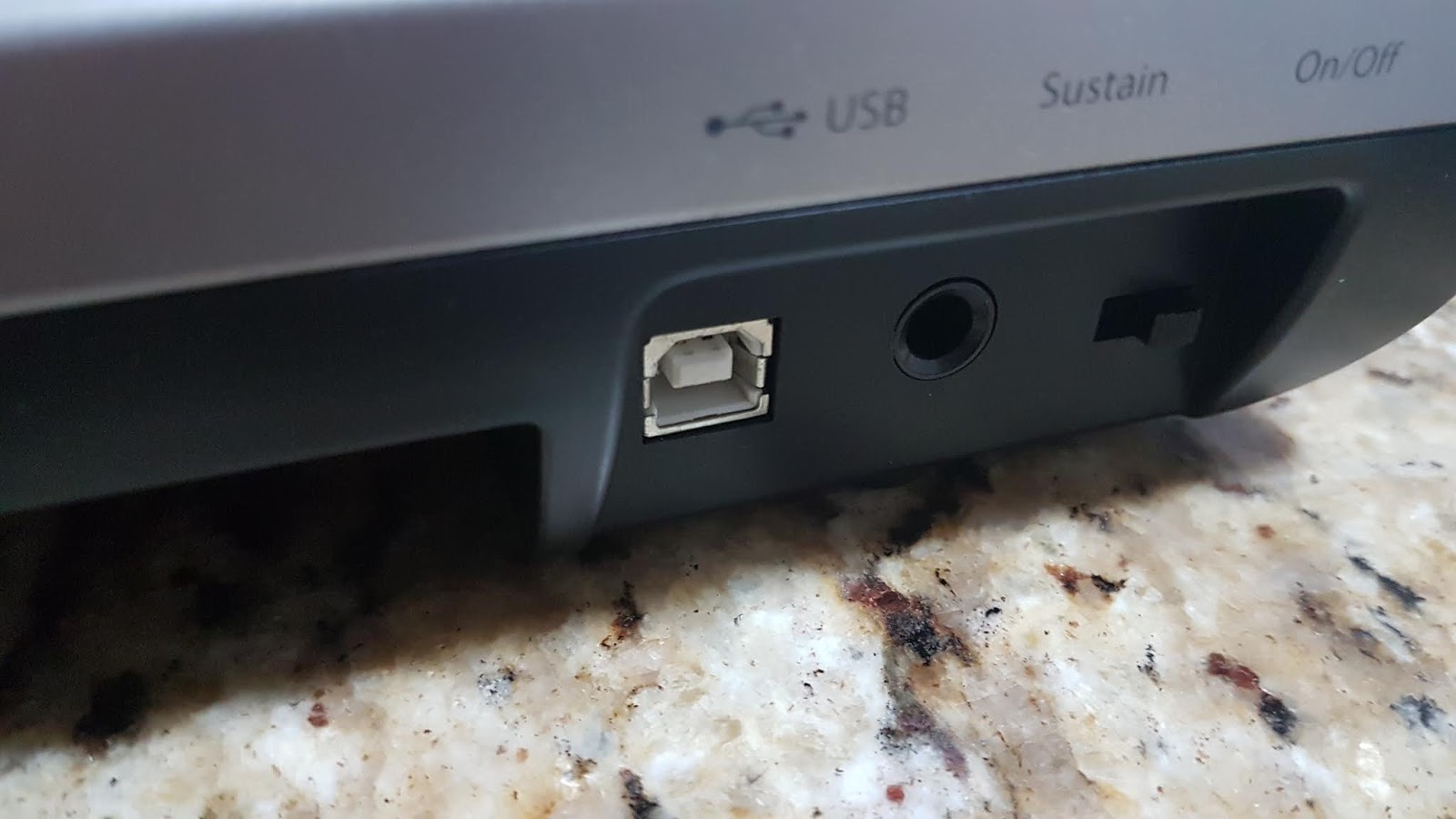
12. Conecte o teclado controlador no computador usando o cabo USB fornecido
pelo fabricante. Este cabo também fornecerá ao teclado a alimentação
para operar.
13. Instale o Synthv1, usando o instalador de programas do Ubuntu, e execute o programa.
14. Desconecte
capture_1 e
capture_2, em sistema, de
Audio 1/audio_in 1 e
Audio 2/audio_in 2, em Ardour, na aba
Audio. Selecione dois a dois e use o botão
Disconnect.
15. Conecte
out_1 e
out_2, em Synthv1, com
Audio 1/audio_in 1 e
Audio 2/audio_in 2, em Ardour, na aba
Audio, selecionando dois a dois e clicando no botão
Connect.
16. Conecte
masterkey 25 MIDI 1, da lista de portas de saída, com
synthv1 0:in, da lista de portas de entrada, na aba ALSA.
17. Habilite no Ardour, nas duas trilhas,
Armar para Gravação, clicando nos dois botões nas trilhas como ilustrado nas seguintes imagens. Os botões ficarão vermelhos.
18. Clique no botão
Record. Ele ficará piscando. Então, clique no botão
Reproduzir para iniciar a gravação. Pare a gravação clicando no botão
Parar reprodução.
19. Salve a gravação no menu
Sessão.